Showing posts with label cara. Show all posts

Thursday, August 25, 2016

2 Cara Mempercepat Koneksi Internet via CMD Terbukti Ampuh Abim Sensei

2 Cara Mempercepat Koneksi Internet via CMD Terbukti Ampuh Abim Sensei


2 Cara Mempercepat Koneksi Internet via CMD Terbukti Ampuh

Cara mempercepat koneksi internet dengan cmd }} Ini merupakan tips mempercepat koneksi internet yang paling sering saya pakai dari sekian banyak teknik cara meningkatkan koneksi internet. Untuk mempraktekkan teknik ini anda harus bisa membuka cmd karna teknik yang di share adalah Cara mempercepat koneksi internet melalui  cmd, jika anda belum bisa membuka dan menggunakanya silakan baca 2 Cara Membuka CMD

Berikut ini adalah 2 Teknik Jitu Cara Mempercepat Koneksi Internet via  CMD:

Cara Mempercepat Koneksi Internet melalui CMD teknik 1

Download Aplikasi PC gratis

Cara Mempercepat Koneksi Internet melalui CMD

  • Buka CMD jika blm tau silakan baca artikelnya disini
  • Selanjutnya ketikkan  perintah ipconfig /all pada layar CMD
  • Carilah  DNS Servers, lalu anda  catat agar mudah di ingat . Kita contohkan saja DNS servers-nya 8.8.8.8 maka buatlah perintah di cmd ping -l 50000 8.8.8.8 -t
  • Jika anda sudah melakukan setiap langkah sebelumnya .Biarkan saja CMD berjalan dan jangna di close cukup anda minimimze

Cara Mempercepat Koneksi Internet dari CMD

  • Buka CMD
  • setelah terbuka ganti alamatnya ke drive “C:” , caranya ketik ” cd C/ ” lalu Enter
  • sekarang ketik perintah berikut netsh interface tcp set global autotuning=disabled
WARNING
BUAT YANG INGIN MENORMALKAN KEMBALI CUKUP LAKUKAN HAL BERIKUT 
ketik
“netsh interface tcp set global autotuning=normal”
ingat, harus run as administrator
Karna anda sudah baca Cara Mempercepat Koneksi Internet via CMD ada baiknya anda juga Kunjungi Blog ane disini


Get

Wednesday, August 24, 2016

Cara Mengetahui IP Laptop Komputer Lain Menggunakan CMD Abim Sensei

Cara Mengetahui IP Laptop Komputer Lain Menggunakan CMD Abim Sensei


Cara Mengetahui IP Laptop/Komputer Lain Menggunakan CMD

IP Logo
OPOSIP - Ada yang suka ngremote komputer/laptop teman sendiri menggunakan command CMD shutdown -i? Jujur saja, kalian pasti punya pikiran seperti itu, sama seperti saya. Tapi command tersebut memang hanya terbatas sih, hanya untuk yang Wifi/LAN tersambung di Wifi/LAN yang sama.


Tapi masalahnya terkadang saat kita mau add IP korban tapi kita tidak tau ip berapa yang dipakai atau digunakan kormputer/laptop korban kita, nah untuk itu berikut cara melihat/mengetahui IP Komputer/Laptop Lain menggunakan CMD, dan sangat mudah sekali dan juga tanpa software lain.

Langkah Langkah Mengetahui IP Komputer/Laptop Lain


  1. Buka dulu CMD, caranya klik tombol Windows, terus tulis aja CMD dan enter.
  2. Ketika CMD sudah terbuka, maka ketikkan

    Net View
    Net View Command Prompt

    Net View gunanya untuk melihat komputer mana saja yang konek ke Wifi.
  3. Kemudian kita ketikkan lagi

    ping [nama_komputer_korban]

    contoh : ping EKA_KURNIAWAN
    Mengetahui IP Komputer Lain
  4. Yang saya blok dengan warna kuning ( 192.168.0.56) itu adalah IP korban kita.
Ok, Semoga Berhasil, Jgn Lupa Kunjungi Yang Lainnya Disini

TERIMA KASIH

SALAM BLOGGER


Get

Cara Instalasi Linux Redhat Lengkap Dengan Gambar Abim Sensei

Cara Instalasi Linux Redhat Lengkap Dengan Gambar Abim Sensei


Cara Instalasi Linux Redhat Lengkap Dengan Gambarnya


Persiapan Instalasi
Beberapa hal yang patut anda catat sebelum memulai instalasi adalah :
1. siapkan PC yang memungkinkan untuk menginstal linux

2. siapkan CD instalasi Linux yang akan anda instal
Memulai Instalasi
1. Setting BIOS pada komputer, agar booting pertama dari CD-Drive.

2. Masukkan Disk ke 1 dari 3 CD Red Hat ke dalam CD-Drive. Tunggu beberapa saat hingga tampil pilihan untuk memulai instalatasi Red Hat tersebut | tekan tombol Enter.
Tampilan awal boot


3. Tunggu beberapa saat akan muncul pilihan bahasa selama proses instalasi seperti gambar berikut :
Kotak dialog pilihan bahasa

4. Klik tombol Next. Kemudian akan tampil jendela pilihan untuk keyboard.
Kotak dialog konfigurasi keyboard
5. Klik tombol Next. Kemudian akan tampil jendela pilihan untuk mouse, klik sesuai dengan mouse yang digunakan.

Kotak dialog konfigurasi keyboard
6. Klik tombol Next. Kemudian akan tampil jendela pilihan untuk upgrade atau install

Kotak dialog Upgrade

7. Pilih Perform a New Red Hat Linux Installation, Kemudian klik tombol Next.
8. Tentukan pilihan untuk instalasi yang diinginkan, klik Next
Kotak dialog pilihan jenis instalasi
1 Personal Desktop Aplikasi offices dan Multimedia 1.8 GB
2 Workstation Komputer kerja untuk jaringan dan developer/ programmer. 2.1 GB
3 Server Komputer sebagai server dengan aplikasinya 1.5 GB – 4.85 GB
4 Custom Menentukan sendiri paket sesuai kebutuhan 500 MB – 4.85 GB
9. Pilih bentuk partisi yang diinginkan : Automatically Partition atau Manually Partition with Disk Druid
Kotak dialog pilihan jenis partisi

*) Membuat tiga partisi, masing-masing untuk windows, linux dan data. Sehingga jika anda ingin menghapus/ uninstal Linux atau Windows, data-data penting anda tidak turut hilang.
Skema susunan partisi
*) Didalam sebuah Harddisk terdapat konsep partisi yang terdiri dari Partisi Primary, Partisi Extended dan Partisi Logical. Didalam partisi primary terdapat Master Boot Record (MBR) untuk melakukan proses boot loader dari suatu sistem operasi.

10. Pilih Manually Partition with Disk Druid untuk membuat partisi Linux, dan secara default, Anda cukup untuk membuat partisi :
1 . /boot ———-> EXT3 / Linux Native ——-> 100 MB
2 . / ————–>EXT3 / Linux Native ——–>4000 MB
3 . swap ———–>Swap ————->2 x jumlah memori yang terpasang pada komputer

Kotak dialog pembagian partisi
Pilih tombol NEW pada kotak dialog Partitioning. Lalu isikan di kolom Mount Point “ / ”. Untuk file system, pilih Linux Native. Isikan kolom size sisa dari hardisk anda yang masih kosong. Lalu pilih OK kemudian pilih Next.

Kotak dialog menentukan sistem file
11. Setelah selesai pembuatan partisi maka akan ditampilkan konfigurasi untuk boot loader Lalu pilih Next, sehingga muncul tampilan sebagai berikut :
kotak dialog boot loader
12. Jika anda berencana menghubungkan komputer ke jaringan, isikan data yang diminta. Jika tidak biarkan kosong. Pilih Next.
Kotak dialog konfigurasi jaringan
13. Kemudian muncul kotak konfigurasi firewall. Biarkan kosong jika anda tidak menghubungkan komputer dengan jaringan.
Kotak dialog konfigurasi Firewall
14. Pilih Next , muncul tampilan berikut yang meminta anda mengisikan jenis bahasa yang akan digunakan oleh RedHat nantinya.
Sell Links On Your Site

Kotak dialog konfigurasi bahasa tambahan
15. Pilih Next untuk melanjutkan. Sehingga tampil setting waktu.
Kotak dialog konfigurasi tanggal
16. Pilih Next untuk melanjutkan. Masukkan Password untuk root, yang merupakan super user. Klik tombol Next dan tombol Next kembali.


17. Tentukan paket-paket apa saja yang akan di Install. Ada beberapa group paket diantaranya seperti Desktop, Application, Server. Kemudian klik Next

Kotak dialog Menentukan Jenis Paket

18. Tunggu beberapa saat hingga proses instalasi paket yang telah dipilih selesai semuanya.

Kotak dialog proses instalasi

19. Kemudian akan tampil kotak dialog untuk membuat boot system untuk disket, masukkan disket pada drive A, kemudian klik tombol Next.

Kotak dialog pembuatan disket boot

20. Setelah selesai pembuatan disket boot, kemudian akan tampil kotak dialog untuk menentukan jenis Berikutnya installer akan meminta anda memilih konfigurasi Video Card. Umumnya, installer mengenali jenis video card yang ada. Dan juga anda diminta memilih jumlah RAM video card tersebut. Seperti terlihat pada gambar berikut :

Kotak dialog Konfigurasi card monitor

21. Klik Next untuk menentukan jenis monitor yang digunakan dan resolusi yang diinginkan.
22. Setelah anda memasukan dengan benar, maka selesai sudah instalasi Linux RedHat 9.0.

Download

Semoga Bermanfaat Bagi Anda Semua Dan Jangan Lupa Beri Komentarnya Jika Ada kata2 Yang salah ata ada masalah :) 

Get

Tuesday, August 23, 2016

Cara Membuat Label atau Kategori di Blog

Cara Membuat Label atau Kategori di Blog


Cara Membuat Label atau Kategori di Blog - Label atau kategori dalam sebuah blog berfungsi sebagai pemisah atau mengkategorikan setiap artikel yang ada pada blog. Misal, dalam sebuah blog memiliki 2 artikel yang satu judulnya Cara Membuat Label dan yang kedua judulnya Pengertian Label. Pada postingan pertama kita memasukan artikel tersebut kedalam label atau kategori Tutorial sedangkan postingan yang kedua kita masukan kedalam label atau kategori News. Itulah sedikit penjelasan mengenai label atau kategori dalam sebuah artikel blog.

Label atau kategori juga dapat di gunakan untuk memisahkan postingan dari masing-masing kategori atau label, jadi setiap artikel tidak akan tercampur dengan artikel lainnya yang berbeda pembahasan. Label pada blog biasanya di taruh atau di letakkan pada sebuah Menu Navigasi blog, ini akan berguna bagi pengunjung atau visitor yang sedang membaca artikel pada blog kita untuk membaca artikel lainnya khusus dengan label yang sudah ada pada setiap blog.

Setiap artikel yang kita tulis pada blog biasanya bisa kita masukkan atau berikan lebih dari 1 label atau kategori, untuk itu saya akan menjelaskan mengenai Cara Membuat Label di Blog. Pada tutorial kali ini saya akan menjelaskan cara membuat label di blog dana memasang label di blog dengan 2 cara yaitu secara manual dan menggunakan fitur tambahan dari Blogger. Langsung saja baca tutorialnya dibawah ini :

Cara Membuat Label di Blog (Versi 1)

Cara membuat label di blog dengan cara pertama biasanya digunakan setiap menulis artikel baru di blog. Caranya cukup mudah silahkan ikuti langkah-langkahnya dibawah ini :

1. Tulislah artikel yang akan Anda publish
2. Setelah selesai menulis artikel, klik Label (disebelah kanan)
3. Tulis Label yang akan Anda buat
Cara Membuat Label atau Kategori di Blog

Catatan :
- Pisahkan setiap label dengan tanda koma (,).
- Tulis label yang akan Anda buat.
- Jika label yang ingin Anda masukan sudah ada, tinggal klik saja nama label yang ada dibawah
- Setiap artikel bisa memiliki lebih dari 1 label.

4. Setelah itu, klik Selesai
5. Tinggal Publikasikan artikel Anda

Cara Membuat Label di Blog (Versi 2)

Cara pertama adalah untuk Anda yang blognya sudah memiliki label untuk setiap artikelnya dan bisa juga digunakan saat akan membuat artikel baru. Namun untuk cara kedua ini cocok untuk Anda yang blognya sama sekali tidak menggunakan label, jadi untuk cara cepatnya yaitu dengan menggunakan cara kedua ini. Tidak mungkin setiap artikel Anda buka dan Anda tambahkan label pada artikel tersebut, apalagi jika artikel pada blog Anda banyak sekali akan membutuhkan waktu yang sangat lama, untuk cara efektifnya Anda bisa mengikuti langkah-langkahnya dibawah ini :

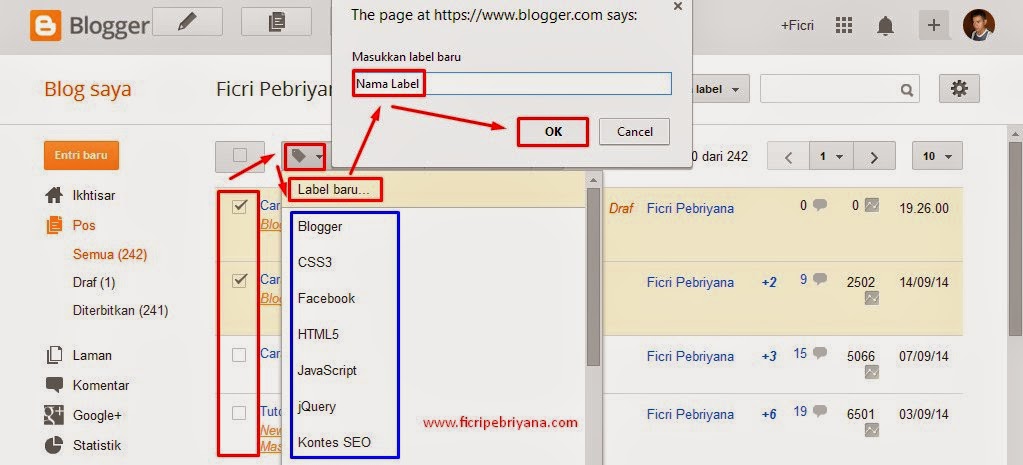
1. Masuk ke Blogger.com
2. Centang beberapa artikel yang akan diberika label
3. Klik gambar label
4. Klik Label Baru
5. Tulis nama label baru
6. Klik Ok
Cara Membuat Label atau Kategori di Blog
Catatan :
- Kotak Biru adalah nama label yang sudah ada atau yang pernah digunakan.

Cara Memasang Label Pada Menu Navigasi Blog

Setelah membuat label pada setiap artikel blog, sekarang kita tinggal memasangnya pada menu navigasi blog, caranya cukup mudah silahkan ikuti langkahnya dibawah ini :
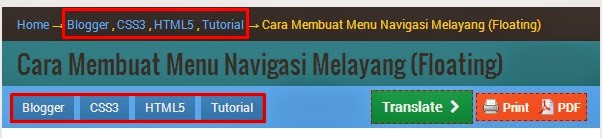
1. Buka homepage atau artikel yang sudah Anda tulis dan sudah Anda berika label
2. Klik nama label yang Anda gunakan misalnya (Tutorial) biasanya ada dibawah judul artikel
Cara Membuat Label atau Kategori di Blog

3. Copy Link atau URL nya, seperti ini :
Contoh :
http://www.ficripebriyana.com/search/label/Tutorial
http://www.ficripebriyana.com/search/label/Kontes%20SEO


Catatan :
- Silahkan ganti www.ficripebriyana.com dan kata Tutorial dengan nama label blog Anda.
- Jika Anda menggunakan 2 kata maka gunakan %20 sebagai spasi contoh Kontes%20SEO.
- Huruf besar dan kecil sangat berpengaruh.

4. Setelah di copy, lalu klik Template => Edit HTML
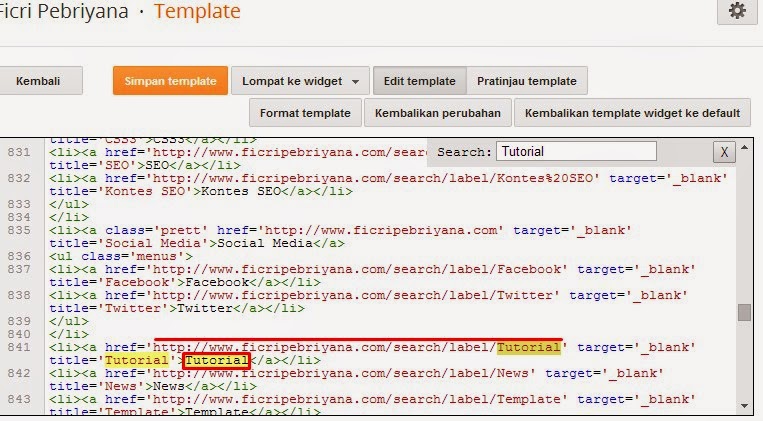
5. Cari kata yang ada pada menu navigasi blog Anda (gunakan ctrf+f)
Cara Membuat Label atau Kategori di Blog

Cara Membuat Label atau Kategori di Blog

<li><a href=http://www.ficripebriyana.com/search/label/Tutorial target=_blank title=Tutorial>Tutorial</a></li>

Catatan :
- Kotak Merah adalah kata yang kita cari
- Garis Merah adalah link untuk label yang sudah kita buat tadi
- Perhatikan script yang digunakan href=Untuk Link

6. Silahkan paste atau ganti dengan 

Get

Cara Mudah Mengatasi Touchscreen Error di Android

Cara Mudah Mengatasi Touchscreen Error di Android


Smartphone saat ini memang sudah hampur semua menggunakan Touchscreen sebagai navigasi untuk menjalankan handphone pintar tersebut. Dengan adanya Touchscreen kita menjadi lebih mudah dalam menjalankan smartphone kita. Tapi walaupun mudah untuk digunakan, terkadang ada juga kelemahan dari navigasi hebat satu ini. Tak jarang kita mendapatkan touchscreen yang mengalami kerusakan atau gangguan. Terkadang kita sudah mengetuk, tapi tidak ada respon apa-apa.


Pasti muncul dibenak anda apa yang menyebabkan hal tersebut terjadi? Munculnya gangguan atau kerusakan tersebut diakibatkan oleh banyak faktor. Kerusakan pada layar LCD, Smartphone yang terlalu lemot, RAM yang sangat padat, kerusakan fisik seperti retak, dan masih banyak faktor yang membuat hal tersebut.

Berikut ini saya akan menjelaskan cara mengatasi hal tersebut. Tapi saya belum jamin 100% bahwa cara ini akan berhasil, ada saja kerusakan yang sangat parah yang harus diselesaikan oleh ahlinya. Tapi tidak apalah, yang penting anda sudah mencoba dan mendapat ilmunya. Tenang saja cara ini mudah untuk dilakukan.

Cara Mudah Mengatasi Touchscreen Error di Android

1. Atur Calibration dan Cek Sensitivitasnya

Terkadang Touchscreen smartphone masih dapat digunakan tetapi sangat lambat dan sangat sensitif. Cara yang tepat mengatasi hal tersebut adalah dengan mengatur kalibrasinya yaitu dengan membuka menunyadi Setting > Display > Calibration. Anda jangan panik, nantinya layar akan Blank Putih , selanjutnya anda Klik layar untuk Kalibrasi dan ikuti petunjuk yang diminta sampai kalibrasi tersebut selesai. Cek juga sensitivitasnya dengan membuka menu dengan kode *#*#2664#*#*. Dengan begitu anda akan mengetahui Sensitivitas dari Touchscreen anda.

2. Lakukan Restart

Jika cara pertama gagal, cara kedua adalah dengan melakukan Restrart. Dengan melakukan Restart membuat layar sentuh menjadi kembali bekerja secara optimal. Saya rekomendasikan untuk merestart android anda dengan secara manual atau tidak menggunakan mode Hidupkan kembali. Saran saya yaitu dengan cara mematikan android sobat selama 10 menit, lalu hidupkan kembali. 10 Menit tersebut berguna untuk merefresh atau menyegarkan komponen smartphone anda dan agar komponen tersebut dapat menyesuaikan diri.

3. Factory Reset

Cara ini memang cara terakhir yang dapat mengembalikan lagi Touchscreen anda kesemula. Jika Restrart tidak juga mampan, lakukanlah jalan terakhir ini yaitu Factory reset, atau reset pabrik. Dengan begini android anda akan kembali ke pengaturan semula sama seperti baru dibeli. Dengan begitu semua data yang anda download akan hilang, Tetapi tidak pada memory eksternal. Jadi pikir dahulu sebelum melakukan factory reset. Dan jika anda ingin melakukan faktory reset, backup dulu semua aplikasi anda.


Ketiga cara diatas memang kurang ampuh, apalagi untuk kerusakan yang sangat parah, seperti keretakan yang parah, kerusakan akut pada LCD dan lain sebagainya. Untuk yang sudah mengalami kerusakan parah tersebut, silahkan pergi ke service android, dan anda harus mengeluarkan duit.


Get

Monday, August 22, 2016

Cara Dapat Banyak Auto Like di Facebook Dengan Mudah Abim Sensei

Cara Dapat Banyak Auto Like di Facebook Dengan Mudah Abim Sensei


Tutorial mendapat banyak like di Facebook dengan mudah dan cepat


Halo Sob,, Saya akan postingkan hal yang baru yang daat buat anda terkenal di sosmed dan bahkan di kejar banyak cewek ( tergantung orangnya eheheh... ) jika anda frsutasi dengan like yang sedikit di facebook maka saya ada obatnya yang dapat mendapatkan banyak like yang lebih dari 300 , makanya ANDA HARUS BELAJAR BANYAK DARI ABIM SENSEI , yang dapta membuat anda lebih banyak ilmu yang dipelajari.. yos.. tamba basa-basi langsung aja sobat ikutin langkah2nya ,, GAMBATTE MINA....
  1. Pertama anda harus buka link , klik ABIM SENSEI 
  2. Kedua Buka Facebook anda.
  3. Anda harus memiliki akun Facebook, kalau belum punya Anda bisa membuatnya terlebih dahulu, cara buat facebook 2015.
  4. Setelah syarat pertama terpenuhi, syarat selanjutnya akun Anda harus berusia minimal 18 tahun. Bagi yang akun Facebook nya belum berusia 18 tahun, jangan sedih, saya punya caranya.
    Pertama Anda pergi kehalaman profil > tentang >Info kontak dan dasar, kemudian sunting umur menjadi 18 tahun keatas.Lebih jelasnya lihat gambar.
    Cara Mendapat Banyak Like di Facebook Dengan Mudah
     
  5. Setelah itu kunjungi alamat berikut cara menambah like. Ganti kiriman menjadi "publik".
    Lebih jelasnya lihat gambar.
    Cara Mendapat Banyak Like di Facebook Dengan Mudah
  6. Setelah itu kita beralih ke tab Pengikut, ganti semuanya menjadi "semua orang", untuk lebih jelasnya bisa lihat gambar.
    Cara Mendapat Banyak Like di Facebook Dengan Mudah
  7. Kemudian Anda bisa membuat status seperti biasa, namun pada bagian "dapat melihat" diganti Publik.
    Cara Mendapat Banyak Like di Facebook Dengan Mudah
  8. Setelah semua pengaturan di facebook selesai, selanjutnya kita kunjungi alamat berikut ini
    Cara mendapat banyak like.. Setelah itu akan muncul tampilan seperti dibawah ini.
    Cara Mendapat Banyak Like di Facebook Dengan Mudah
  9. Pertama klik step 1. Nanti akan muncul halaman baru seperti dibawah ini. Selanjutnya klik skip this ad yang telah saya tandai.
    Cara Mendapat Banyak Like di Facebook Dengan Mudah
  10. Jika muncul tampilan success, kita bisa menuju step selanjutnya, jika belum muncul anda bisa ulangi langkah-langkah diatas tadi.
    Cara Mendapat Banyak Like di Facebook Dengan Mudah
  11. Selanjutnya kita beralih ke halaman awal tadi, sekarang kita klik yang step kedua "get access token". Kemudian akan muncul tampilan seperti dibawah ini.
    Cara Mendapat Banyak Like di Facebook Dengan Mudah


    Copy alamat url yang sudah saya tandai.
  12. Setelah itu kita kembali lagi ke halaman awal, dan copy pastekan url tadi di bagian yang sudah saya tandai, kemudian klik submit.

    Cara Mendapat Banyak Like di Facebook Dengan Mudah
  13. Kemudian akan muncul tampilan seperti dibawah ini. Masukkan kata yang tertera dengan benar, selanjutnya klik continue.
    Cara Mendapat Banyak Like di Facebook Dengan Mudah
  14. Selanjutnya akan muncul tampilan seperti dibawah ini, kita pilih Auto Like.
    Cara Mendapat Banyak Like di Facebook Dengan Mudah
  15. Jika muncul halaman ad fly atau link bucks, tinggal klik skip this ad di sebelah kanan atas seperti tadi.
  16. Kemudian akan muncul tampilan seperti dibawah ini.
    Cara Mendapat Banyak Like di Facebook Dengan Mudah


    Pilih status yang Anda buat tadi, kemudian klik submit.
  17. Tunggu beberapa, kemudian lihat facebook Anda akan kebanjiran like.
Anda tidak percaya, ini buktinya akun facebook milik saya.
Cara Mendapat Banyak Like di Facebook Dengan Mudah

Anda dapat mengulangi cara diatas kalau ingin menambah like dengan syarat harus nunggu 10 menitan. Saran saya jangan berlebihan kalau tidak mau akun facebook Anda di banned.
Sekian tutorial mengenai cara mendapat banyak like di facebook. Tolong di share bila tutorial diatas bermanfaat bagi Anda. Jangan Lupa Beri komentar, karna bertanya adalah kunci kesuksesan saobat.. BYE ABIM SENSEI :D

Get

Cara Instal Windows 10

Cara Instal Windows 10


Unduhanmu - Pada kesempatan kali ini saya akan berbagi tips Bagaimana Cara Menginstal Windows 10 Pro, sebenarnya Cara menginstal Windows 10 sangatlah gampang tidak jauh berbeda dengan menginstal windows 7 atau 8 saya sarankan untuk menginstal windows 10 ini anda menggunakan Fresh Install agar proses instalasinya bisa berjalan dengan lancar dan sempurna.


     Cara/Panduan ini berbentuk document word dimana panduan instalasinya disertai gambar dengan lengkap mulai awal sampai akhir. jadi anda tidak perlu khawatir tidak jelas ataupun tidak mengerti maksutnya. Sudah dikatakan tadi bahwa menginstal windows 10 ini hampir sama seperti instal windows-windows lainya.

 Berikut gambar-gambar instalasinya


Win 10
win 10a

       Langsung saja cekidot, kalau anda tidak sabar langsung saja download file Cara Instal Windows 10 dibawah ini.

Download Cara / Panduan Instalasi Windows 10 - Klik disini ||Shorte.st--Linkbucks--Adfly||
Thanks you for Watching :)
Salam,


Admin,Unduhanmu


Get

Cara Mempercepat Booting Windows 7

Cara Mempercepat Booting Windows 7


Banyak faktor yang menyebabkan cepat lambatnya proses booting windows 7, baik dari sisi software sistem operasi dan hardware komputer atau laptop. Agar proses startup dapat berjalan lebih cepat, anda harus memperbaiki beberapa pengaturan default windows 7. Tips berikut ini dapat menjadikan booting hanya memerlukan waktu singkat tanpa perlu berlama-lama menunggu.

Kecepatan startup juga dipengaruhi oleh kinerja CPU secara keseluruhan, jika anda ingin windows 7 tidak menghabiskan waktu lama saat booting, anda dapat melakukan upgrade hardware seperti processor, RAM sampai motherboard.


Namun, untuk tutorial komputer kali ini kang topjer tidak membahas masalah hardware. Tips berikut ini akan membahas optimalisasi waktu booting melalui setting sistem operasi windows 7 yang anda gunakan.


Matikan Proses Startup Yang Tidak Perlu

Buka start menu windows, pilih Run.. dan tuliskan msconfig kemudian klik OK. Pilih tab Startup dan uncheck semua program windows yang tidak ingin anda jalankan saat proses booting seperti program chatting, media player dan e-mail client.

pilih program startup

Pastikan anda membiarkan program antivirus dan firewall untuk berjalan saat startup
Kemudian pilih tab Boot dan check "No GUI boot", klik Apply dan tutup jendela msconfig dengan OK.

Defrag Hard Disk Komputer Secara Berkala

Defragment hard drive komputer dimaksudkan untuk menata ulang file dan data yang sudah tersimpan namun belum tertata rapi. Tidak ada efek samping data hilang atau terhapus jika menjalankan program disk defragmenter pada windows.

  • Baca juga : Bagaimana Cara Defrag Hard Disk Komputer?

Lamanya proses defrag hard disk tergantung banyak tidaknya file yang tersimpan dalam masing-masing drive (C, D, E). Sebelum melakukan langkah ini, sebaiknya anda menutup semua program yang sedang berjalan.

Minimal Free Space Hard Drive

Di drive mana anda menginstal sistem operasi windows 7? Pastikan drive tersebut minimal memiliki 20% free space agar proses booting tidak memakan waktu lama.

free space minimal windows 7

Contohnya, kang topjer menginstal windows 7 di drive C maka drive tersebut harus memiliki minimal 20% free space yang tidak dipakai.

Manfaatkan Disk Cleanup Windows

Disk cleanup adalah program bawaan microsoft windows yang berfungsi untuk membersihkan file sampah seperti temporary files, log files dan file yang masih ada di Recycle Bin.

File-file tersebut nantinya akan dibuang dan dihapus secara permanen dari hard disk. Efeknya tentu saja ruang kosong hard drive akan bertambah serta kinerja komputer meningkat termasuk proses booting.

  • Baca juga : Download CCleaner Terbaru Versi 4 – Fitur Lebih Lengkap

Anda juga bisa menggunakan software dari pihak ke tiga untuk menjalankan tugas bersih-bersih dengan kemampuan yang hampir sama.

Jangan Percaya Program Antivirus

Hampir semua pengguna komputer maupun laptop sudah memasang program antivirus andalan di perangkatnya masing-masing. Mulai dari free edition sampai membeli lisensi full version namun, kapan terakhir kali anda melakukan scan virus secara keseluruhan?

  • Baca juga : Mengapa Panda Security Menjadi Antivirus Paling Ringan?

Memang, program antivirus memiliki kemampuan otomatis untuk mendeteksi dan menghentikan aktivitas yang dicurigai virus, malware dan sejenisnya. Anda tidak bisa sepenuhnya percaya pada software antivirus yang menjalankan scan cepat, lakukan manual scan pada sistem komputer minimal 1 bulan sekali.

Bonus Tips

Banyak cara yang dapat digunakan untuk mempercepat proses booting windows 7 namun, 5 tips di atas sudah terbukti ampuh memaksimalkan waktu start up laptop kang topjer. Yang perlu anda perhatikan, booting merupakan bagian dari kinerja windows yang anda gunakan jadi proses ini juga dipengaruhi oleh kinerja komputer secara keseluruhan.

Get