Showing posts with label membuat. Show all posts

Tuesday, August 23, 2016

Cara Membuat Label atau Kategori di Blog

Cara Membuat Label atau Kategori di Blog


Cara Membuat Label atau Kategori di Blog - Label atau kategori dalam sebuah blog berfungsi sebagai pemisah atau mengkategorikan setiap artikel yang ada pada blog. Misal, dalam sebuah blog memiliki 2 artikel yang satu judulnya Cara Membuat Label dan yang kedua judulnya Pengertian Label. Pada postingan pertama kita memasukan artikel tersebut kedalam label atau kategori Tutorial sedangkan postingan yang kedua kita masukan kedalam label atau kategori News. Itulah sedikit penjelasan mengenai label atau kategori dalam sebuah artikel blog.

Label atau kategori juga dapat di gunakan untuk memisahkan postingan dari masing-masing kategori atau label, jadi setiap artikel tidak akan tercampur dengan artikel lainnya yang berbeda pembahasan. Label pada blog biasanya di taruh atau di letakkan pada sebuah Menu Navigasi blog, ini akan berguna bagi pengunjung atau visitor yang sedang membaca artikel pada blog kita untuk membaca artikel lainnya khusus dengan label yang sudah ada pada setiap blog.

Setiap artikel yang kita tulis pada blog biasanya bisa kita masukkan atau berikan lebih dari 1 label atau kategori, untuk itu saya akan menjelaskan mengenai Cara Membuat Label di Blog. Pada tutorial kali ini saya akan menjelaskan cara membuat label di blog dana memasang label di blog dengan 2 cara yaitu secara manual dan menggunakan fitur tambahan dari Blogger. Langsung saja baca tutorialnya dibawah ini :

Cara Membuat Label di Blog (Versi 1)

Cara membuat label di blog dengan cara pertama biasanya digunakan setiap menulis artikel baru di blog. Caranya cukup mudah silahkan ikuti langkah-langkahnya dibawah ini :

1. Tulislah artikel yang akan Anda publish
2. Setelah selesai menulis artikel, klik Label (disebelah kanan)
3. Tulis Label yang akan Anda buat
Cara Membuat Label atau Kategori di Blog

Catatan :
- Pisahkan setiap label dengan tanda koma (,).
- Tulis label yang akan Anda buat.
- Jika label yang ingin Anda masukan sudah ada, tinggal klik saja nama label yang ada dibawah
- Setiap artikel bisa memiliki lebih dari 1 label.

4. Setelah itu, klik Selesai
5. Tinggal Publikasikan artikel Anda

Cara Membuat Label di Blog (Versi 2)

Cara pertama adalah untuk Anda yang blognya sudah memiliki label untuk setiap artikelnya dan bisa juga digunakan saat akan membuat artikel baru. Namun untuk cara kedua ini cocok untuk Anda yang blognya sama sekali tidak menggunakan label, jadi untuk cara cepatnya yaitu dengan menggunakan cara kedua ini. Tidak mungkin setiap artikel Anda buka dan Anda tambahkan label pada artikel tersebut, apalagi jika artikel pada blog Anda banyak sekali akan membutuhkan waktu yang sangat lama, untuk cara efektifnya Anda bisa mengikuti langkah-langkahnya dibawah ini :

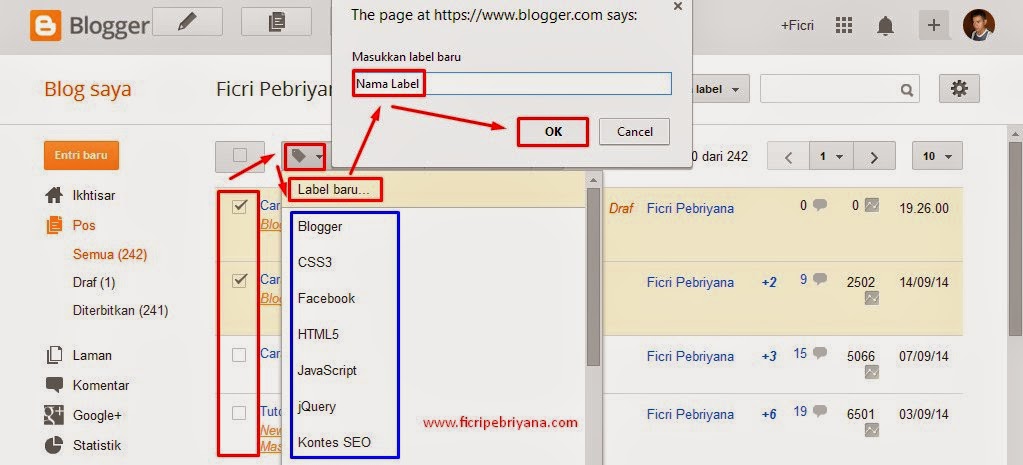
1. Masuk ke Blogger.com
2. Centang beberapa artikel yang akan diberika label
3. Klik gambar label
4. Klik Label Baru
5. Tulis nama label baru
6. Klik Ok
Cara Membuat Label atau Kategori di Blog
Catatan :
- Kotak Biru adalah nama label yang sudah ada atau yang pernah digunakan.

Cara Memasang Label Pada Menu Navigasi Blog

Setelah membuat label pada setiap artikel blog, sekarang kita tinggal memasangnya pada menu navigasi blog, caranya cukup mudah silahkan ikuti langkahnya dibawah ini :
1. Buka homepage atau artikel yang sudah Anda tulis dan sudah Anda berika label
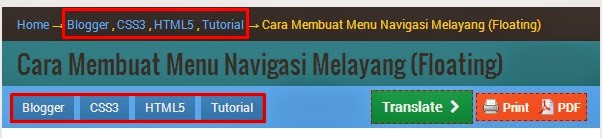
2. Klik nama label yang Anda gunakan misalnya (Tutorial) biasanya ada dibawah judul artikel
Cara Membuat Label atau Kategori di Blog

3. Copy Link atau URL nya, seperti ini :
Contoh :
http://www.ficripebriyana.com/search/label/Tutorial
http://www.ficripebriyana.com/search/label/Kontes%20SEO


Catatan :
- Silahkan ganti www.ficripebriyana.com dan kata Tutorial dengan nama label blog Anda.
- Jika Anda menggunakan 2 kata maka gunakan %20 sebagai spasi contoh Kontes%20SEO.
- Huruf besar dan kecil sangat berpengaruh.

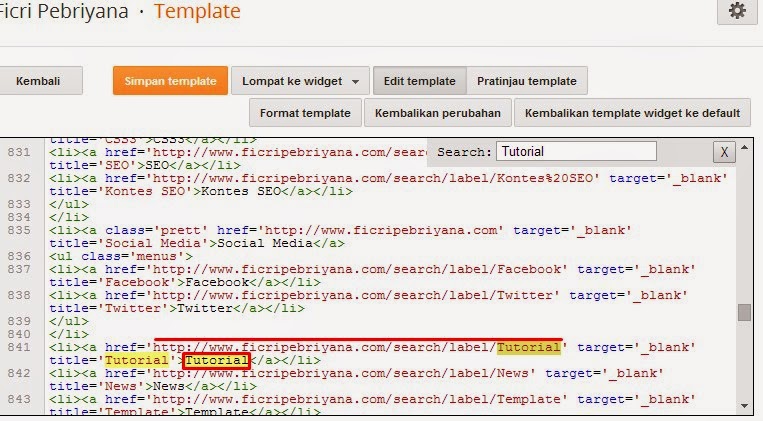
4. Setelah di copy, lalu klik Template => Edit HTML
5. Cari kata yang ada pada menu navigasi blog Anda (gunakan ctrf+f)

Cara Membuat Label atau Kategori di Blog

Cara Membuat Label atau Kategori di Blog

<li><a href=http://www.ficripebriyana.com/search/label/Tutorial target=_blank title=Tutorial>Tutorial</a></li>

Catatan :
- Kotak Merah adalah kata yang kita cari
- Garis Merah adalah link untuk label yang sudah kita buat tadi
- Perhatikan script yang digunakan href=Untuk Link

6. Silahkan paste atau ganti dengan 

Get

Monday, August 22, 2016

Windows 10 Membuat Umur SSD Semakin Panjang

Windows 10 Membuat Umur SSD Semakin Panjang


SSD

Windows 10 Membuat Umur SSD Semakin Panjang

Hadirnya Windows 10 membawa perubahan besar dari segi fitur. Salah satu fitur yang di improve oleh Microsoft di Windows 10 adalah Optimize Drive. Fitur ini kurang lebih sama dengan fitur Disk Defragmenterr yang pertama kali diperkenalkan di Windows 7 dan sudah mengalami peningkatan yang cukup baik di Windows 10.

Mengenal Trim pada SSD

Berbeda dengan Hardisk yang membutuhkan defrag secara berkala. Pada SSD kita tidak perlu mendefragnya. Mendefrag SSD malah akan membuat umur SSD berkurang dan cepat rusak. Di SSD lebih mengenal fitur Trim dibandingkan defrag.

Fitur Trim dalam sistem operasi bertujuan untuk memberitahukan kepada SSD blok-blok data mana saya yang sudah tidak digunakan dan bisa dihapus sehingga nantinya blok-blok data yang kosong akan diisi dengan blok-blok data yang baru.

Trim pada Windwos sebenarnya sudah ada sejak Windows 7, namun tidak terlalu kelihatan bagi end-user karena letaknya yang tersembunyi. Sejak Windows 8.1 fitur Trim sudah lebih terlihat bagi pengguna dan sudah dioptimasi lebih baik lagi. 

Cara Akses Trim Untuk SSD

Mengakses Trim untuk digunakan pada SSD sangatlah mudah karena letaknya sama dengan mendefrag secara otomatis di Windows 8.1 ( Optimze Drive ). Caranya adalah dibawah ini :

1. Klik kanan pada SSD yang ingin di-Trim lalu pilih Properties --> Tools --> Optimize.

Windows 10 Membuat Umur SSD Semakin Panjang

2. Nah sekarang kalian akan melihat jumlah SSD dan Hardisk yang terkoneksi pada Windows 10 kalian. Kalau ingin melakukan manual Trim, cukup dengan klik tombol Optimize pada SSD yang dipilih.

Windows 10 Membuat Umur SSD Semakin Panjang

3. Secara default Optimasi pada Hardisk / SSD dilakukan selama 1 minggu sekali. Kalian juga bisa mengubah jadwalnya menjadi setiap hari atau bulanan. Tinggal klik Change Setting saja pada gambar 2 diatas lalu kalian pilih Frequency-nya & Drive mana saja yang dingin di defrag / di trim secara otomatis.

Windows 10 Membuat Umur SSD Semakin Panjang

Tidak Ada Lagi Defrag di Windows 10 untuk SSD

Windows 7 / 8.1 sudah cukup pintar untuk memilih mana drive bertipe SSD dan mana yang bertipe Hardisk. Nah apabila kalian menggunakan SSD pada Windows 7 / 8.1, maka fitur defrag tidak akan dijalankan. Di Windows 10 sebenarnya sama namun sedikit berbeda karena sesaat kalian menggunakan SSD di Windows 10 maka Windows 10 akan benar-benar "mematikan / menghapus" fitur Defrag khusus untuk SSD.

Images by NextofWindows

Get

Saturday, August 20, 2016

Membuat Folder Melalui Commant Promt

Membuat Folder Melalui Commant Promt


Kita bisa membuat Folder tanda menggunakan mouse , yaitu kita menggunakan CMD atau Commant Promt bagaimana caranya ? 
Beikut caranya :

-Langkah Pertama yaitu kita membuka Commant Promt lewat Run


-Langkah Kedua yaitu kita membuat folder keluarga


-Langkah ketiga kita membuat Folder pertama


-Langkah ke empat lalu membuat folder Iqbal


-Langkah ke lima kita buka folder iqbal


-Langkah ke enam kita membuat Direktori Bapak ibu


-Langkah ke tujuh kita mebuka folder bapak dan membuat folder kakek nenek


 -Langkah kedelapan kita kembali ke folder iqbal


 -Langkah ke Sembilan kita buka folder ibu dan membuat folder kakek nenk kembali


-Langkah ke sepuluh lalu kita lihat hasilnya dengan mengetik “Tree” 


Selesai :v

Get

Wednesday, August 17, 2016

Langkah Langkah Membuat Partisi

Langkah Langkah Membuat Partisi


Cara-cara membuat Partisi dengan langkah-langkah yang mungkin cukup mudah (bagi saya) :D.
Berikut langkah-langkahnya :

1.Langkah pertama kita cari Disk Management dan pilih “Create and Format Hard disk Partitions”


2.Langkah berikutnya kita pilih “New Simple Volume”


3.Langkah Ketiga pilih “Next”


4.Langkah ke empat Isi Volume Harddisk sesui kebutuhan lalu pilih “Next”


5.Langkah ke lima pilih huruf untuk harddisk anda sesui keinginan anda dan lalu pilih “Next”


6.Langkah Ke enam pilih “Next”


7.Langkah ke tujuh Lalu akan muncul seperti ini lalu tekan “Finish”


8.Langkah ke delapan lihat Partisi anda telah selesai dan bisa di lihat di "My Computer"


Semoga bermanfaat :)
Terimakasih :)


Get

Monday, August 15, 2016

Membuat Desain Jaringan

Membuat Desain Jaringan


Dengan menggunakan software "Cisco Packet Tracer" kita akan sama-sama belajar membuat desain jaringan :D

Berikut langkah-langkahnya :


-Langkah pertama yaitu buka “Cisco Packet Tracer’


-Langkah kedua yaitu pilih “End Devices” lalupilih PC dan hingga terbentuk seperti ini


-Langkah ketiga pilih “Connections” lalu pilih kabel “Copper Cross-Over” dan klik di PC danpilih “FastEnthernet()”


-Langkah keempat dan tarik ke PC lainnya dan pilih “FastEnthernet()”


-Langkah kelima klik di PC laluakan keluar seperti ini dan pilih “IP Cofiguration” 


-Langkah keenam yaitu isi “IP Configurasi” hingga seperti pada gambar di samping


-Langkah ketujuh lalu lihat jika kabel itu menunjukan lampu hijau itu tandanya terhubung ,jika berwarna merah berarti itu tidak terhubung


-Langkah kedelapanya itu buat lagi PC dan di tengahnya ada Switch hingga menyerupai bintang


-Langkah ke Sembilan hubungkan seperti pada langkah ketiga dan keempat tapi jika ini di hubungkan ke server atau ketengah (Switch)


-Langkah kesepuluh isi IP Cofignya seperti gambar di samping


-Langkah terakhirya itu semua PC terhubung dan memiliki IP Adress yang berbeda-xbeda


Semoga Bermanfaat :D

Get

Sunday, August 14, 2016

Cara Membuat File ISO

Cara Membuat File ISO


Cara Membuat File ISO

Cara Membuat File ISO 


File ISO adalah singkatan dari (International Organization for Standardization) yang berbentuk dari archive yang diperolehkan dari optical disc dengan cara mengkonversi. Kegunaannya adalah untuk mendukung berbagai sistem operasi komputer seperti Windows, Mac OS, dan sistem yang berdasarkan pada Unix, seperti Linux. Cara membukanya yaitu dengan memburning ke CD/DVD kosong dengan menggunakan Aplikasi seperti IMG BURNING Dll.

Nah, Mungkin Anda bingung bagaimana cara membuat file atau folder yang telah kita isi, baik itu apliklasi tertentu atau data-data penting dan kita berencana membentuknya kedalam file ISO. Berikut saya jelaskan bagaimana cara membuat file ISO tersebut.
  1. Download dulu Aplikasinya Di Sini
  2. Setelah itu silahkan Anda install dan selanjutnya akan terlihat tampilan berikut ini:
    ISO Creator
  3. Selanjutnya untuk memulai konveksi ke file ISO silahkan klik add file atau folder dan silahkan cari file yang akan di eksekusi ke file ISO. (Lihat gambar)
  4. Setelah itu silahkan klik save ISO as untuk meletakkan di mana hasil outputnya. Dan terakhir klik Convert untuk memulai Eksekusi.
  5. Sekian dulu postingan hari ini semoga bermanfaat buat Anda dan terimakasih telah menyempatkan waktunya untuk berkunjung ke blog saya,..... ^_^
    Baca juga

Get

Saturday, August 13, 2016

Membuat Teks Berjalan Pada Tab Browser

Membuat Teks Berjalan Pada Tab Browser


Membuat Teks Berjalan Pada Tab Browser


teks-berjalan-pada-tab-browser


Membuat Teks Berjalan Pada Tab Browser
 - Efek yang satu ini memang terbilang unik, bagaiamana tidak? Kalau biasanya efek teks berjalan hanya pada bagian tulisan dalam artikel yang di posting atau pada bagian sidebar tertentu yang di sisipi dengan tag marquee, namun efek yang satu ini bisa menghasilkan suatu efek yang berbeda dengan tag marquee tersebut. Yang pada intinya, efek ini akan membuat tulisan yang ada di tab browser berjalan sesuai dengan kecepatan yang telah di atur.

Penasaran? Langsung saja simak dengan baik langkah-langkah cara
 membuat teks berjalan pada tab browser berikut ini :

1. Login ke blogger.com menggunakan akun anda.
2. Masuk ke halaman "Template".

tata-letak-blogger

3. Lalu pilih "Edit HTML", klik "Lanjutkan" dan jangan lupa centang "Expand Template Widget".

ngeposta-edit-html

4. Kemudian letakkan script kode berikut ini tepat
 di bawah kode <head>.

<script type=text/javascript>
//<![CDATA[
msg = "Text berjalan 2";
msg = "Text berjalan 1" + msg;pos = 0;
function scrollMSG() {
document.title = msg.substring(pos, msg.length) + msg.substring(0, pos); pos++;
if (pos > msg.length) pos = 0
window.setTimeout("scrollMSG()",200);
}
scrollMSG();
//]]>
</script>


5. Klik save/simpan template, dan lihat hasilnya...

Note :
Ganti teks yang saya beri warna
 orange (contoh : :::Abim Sensei:::) dengan teks atau tulisan yang anda inginkan, teks atau tulisan ini merupakan teks yang akan berjalan pada tab browser. Dan ganti angka yang saya beri warna hijau, sesuaikan dengan selera anda. Angka tersebut merupakan kecepatan pada efek teks berjalan tersebut.

Selamat mencoba, semoga berhasil... Cukup sekian postingan kali ini tentang cara
 membuat teks berjalan pada tab browser. Selebihnya saya mohon maaf atas segala kesalahan dan kekurangan yang ada. Salam sejahtera by ngeposta...


KLIK DI SINI


Get

Cara membuat efect tampilan di Window 8

Cara membuat efect tampilan di Window 8


Bagaimana cara mengubah efect tampilan tampilan di Windows 8 ? Anda bisa melihat artikel di bawah ini.Download WindowFx plus 5.1 full, Software Stardock WindowFX untuk profesional lansekap, sistem operasi ini. Set indah alat untuk membangun aplikasi perangkat lunak yang dapat memungkinkan Anda untuk dengan mudah mengubah tampilan sistem operasi Anda lancar.
Pembuat perangkat lunak memiliki beberapa indah serta alat-alat lain dalam bentuk sistem operasi Anda siap untuk perubahan dan umum Mhbt, memungkinkan Anda untuk mengubah sistem operasi itu sendiri panjang kemungkinan untuk membuat kemampuan lain untuk mengubah jumlah cahaya dan shadow, transparansi jendela bernama.
Fungsi lain yang berguna dari software ini adalah kemampuan pengeditan kuat Selamat menu layar dan ikon dan jendela dapat diberi nama. Salah satu keuntungan utama dari software ini adalah bahwa mengkonsumsi sumber daya sistem yang sangat sedikit untuk perangkat lain di gedung yang indah biasanya diamati, yang membuatnya untuk menggunakan sumber daya ini software yang sering fitur ini faktor yang paling bagi sebagian orang adalah tidak menggunakan alat ini, dan sekarang bahwa Anda menyadari fitur penting dari perangkat lunak ini jelas merupakan tindakan yang paling penting sekarang men-download software ini secara gratis dari situs web yang mudah untuk men-download adalah.

Kontrol semua jendela dan ukuran kustom

  •  - Efek baru dan animasi untuk menarik lansekap Windows
  • - Tambahkan efek khusus untuk pembukaan dan penutupan menu pada Windows
  • - Mengubah warna dan transparansi jendela dengan Options
  • - Pengendali lebih menyesuaikan menu klik kanan Windows
  • - Menambahkan efek dingin di jendela kecil dan besar ke jendela
  • - Nonaktifkan jendela auto fade.

Berikut Screen Shoot nya

Klik di bawah ini untuk mendownload Windowsfx 5.1
 Free Download Windowsfx 5.1
Sumber : http://bigg0st.blogspot.com


Get

Friday, August 12, 2016

Bagaimana cara membuat Folder menjadi ISO

Bagaimana cara membuat Folder menjadi ISO


Sesuai dengan juduk di atas bro ... pasti kalian banyak yang belum tau cara nya, sebetulnya mudah tapi kebanyakan dari kalian males otak-atik dengan software di atas.UltraISO adalah sebuah software Fitur-fitur dari ultraISO sendiri juga banyak selain bisa membuat ISO dari Folder software ini juga dapat di buat untuk ngeburning seperti layak nya Software yang lain.Dengan menggunakan UltraISO ini sangat cocok di gunakan untuk para pembuat ISO di disk karna selain dapat memudahkan juga dalam prosesnya UltraISO ini sudah di bilang sangat cepat di banding Software lain yang berhubungan dengan ISO atau pun burning.Dari pada bingung-bingung pusing-pusing langsung saja download software nya di bawah ini

 Klik di bawah ini untuk mendownload UltraISO Premium Edition

 Free Download UltraISO Premium Edition


Get

Update!! Cara Mudah Membuat Read More Di Blog

Update!! Cara Mudah Membuat Read More Di Blog


 Banyak para blogger yang masih kebingungan untuk membuat readmore secara otomatis di blog mereka, walaupun banyak sekali artikel-artikel yang mebahas bagaimana cara membuat readmore otomatis. Hal ini disebabkan karena banyaknya artikel yang copas padahal si pemilik blog sendiri tidak paham dengan caranya. Disini saya akan menjelaskan cara membuat readmore otomatis secara detail sehingga blogger pemula sekalipun bisa membuatnya.

Ngomong-ngomong mungkin blogger pemula atau newbie masih bingung apa itu readmore?. Read more adalah penggalan dalam sebuah artikel, biasanya hanya menampilkan beberapa kalimat saja dan biasanya di tandai dengan kata “READ MORE”, “BACA SELENGKAPNYA”, ” LANJUTKAN MEMBACA”, dll.

Manfaat readmore juga untuk mempersingkat atau merapihkan artikel yang panjang, jadi postingan artikel anda akan tersusun rapi dengan hanya menampilkan gambar dan beberapa kalimat saja.


Cara membuat readmore otomatis dengan gambar

  • Silahkan buka template anda. Pilih: TEMPLATE >> EDIT.
  • Cari Kode </head>.
  • Copy paste kode dibawah ini tepat di atas kode </head>
<!--ReadMore http://trikseosimple.blogspot.com-->

<b:if cond=data:blog.pageType != &quot;static_page&quot;>
<b:if cond=data:blog.pageType != &quot;item&quot;>
<style>
.post-body{text-align:justify;}
.post-body img{max-width:none;width:auto;}
.read-more{float:left; padding-top: 10px;}
.read-more a{ color: #fff!important;text-shadow:0 1px 0 rgba(0,0,0,0.5);background:#0457A9;  text-decoration:none;font:bold 13px Arial;padding:5px;}
.read-more a:hover{text-decoration:none;background:#666;}
.pic{border: 10px solid #fff;float:left;height:165px;width:250px;margin-right: 20px;margin-bottom:10px;overflow:hidden;box-shadow: 5px 5px 5px #111;}
.grow img{height:165px;width:250px;transition: all 2s ease;}
.grow img:hover{width:400px;height:250px;}
</style>
<script type=text/javascript>
var thumbnail_mode = &quot;yes&quot;; //yes -dengan gambar, no -tanpa gambar
summary_noimg = 300; //banyaknya huruf jika tidak ada gambar
summary_img = 250; //banyaknya huruf jika ada gambar
img_thumb_height = 165;
img_thumb_width = 250;
</script>
<script type=text/javascript>//<![CDATA[
function removeHtmlTag(strx,chop){if(strx.indexOf("<")!=-1){var s = strx.split("<");for(var i=0;i<s.length;i++){if(s[i].indexOf(">")!=-1){s[i] = s[i].substring(s[i].indexOf(">")+1,s[i].length);}}strx =  s.join("");}chop = (chop < strx.length-1) ? chop : strx.length-2;while(strx.charAt(chop-1)!= && strx.indexOf( ,chop)!=-1) chop++;strx = strx.substring(0,chop-1);return strx+...;}function createSummaryAndThumb(pID){var div = document.getElementById(pID);var imgtag = "";var img = div.getElementsByTagName("img");var summ = summary_noimg;if(thumbnail_mode == "yes"){if(img.length>=1){imgtag = <div class="grow pic"><img src="+img[0].src+" width="+img_thumb_width+px" height="+img_thumb_height+px"/></div>;summ = summary_img;}}var summary = imgtag + <div> + removeHtmlTag(div.innerHTML,summ) + </div>;div.innerHTML = summary;}
//]]></script>
</b:if>
</b:if>

<!--Auto Read More Akhir-->
  • Save Template anda.
  • Kemudian scroll template anda kebawah cari kode seperti berikut:

Ket: Kata kuncinya adalah didalam kotak hitam "BLOG POSTS / POSTINGAN BLOG" jika anda menggunakan bahasa indonesia.
  • Jika suda menemukan kode seperti gambar di atas silahkan klik anda panah kecil warna hitam sebelah kiri.
  • Setelah tanda panah kecil di klik maka akan ada tampilan seprti gambar berikut


  • Cari kode yang di tandai dengan kotak hitam. "POST VAR=POST".
  • Setelah ketemu klik tanda panah yang lurus dengan kode tersebut.
  • selanjutnya akan terbuka kode kode yang lain.
  • geser atau scrol ke bawah dan cari kode 
 <data:post.body/>
  •  Setelah ketemu hapus kode diatas dan ganti dengan kode dibawah ini:
<!-- Auto read more Mulai -->
<b:if cond=data:blog.pageType == &quot;item&quot;>
<data:post.body/>
<b:else/>
<b:if cond=data:blog.pageType == &quot;static_page&quot;>
<data:post.body/>
<b:else/>
<div expr_id=&quot;summary&quot; + data:post.id><data:post.body/></div>
<script type=text/javascript> createSummaryAndThumb(&quot;summary<data:post.id/>&quot;);
</script>
      <div class=read-more>
      <a expr_href=data:post.url>Baca Selengkapnya &#187;</a>
      </div>
</b:if>
</b:if>
<!-- Auto read more Akhir -->
  • Klik SAVE / SIMPAN dan lihat hasilnya.

Get